Showing posts with label Android. Show all posts

Monday, March 3, 2014

SAMSUNG ORIGINAL KOREAN දුරකතනයක් හඳුනාගන්නේ කෙසේද......!!!

ශ්‍රි ලංකාවේ ටික දෙනෙක් නම් මේ ගැන දන්නවා. එත් ගොඩක් අයට Samsung Korean version දුරකතන ගැන පැහැදිලි අවබෝධයක් නැහැ. ඒ අය හිතන්නේ කියන්නේ Korean version, International version  එකේ copy (replica) එකක් කියල. සමහර අය Korean version එකට Anycall කියලත් කියනවා. 


දැන් අපි බලමු මොනවද මේ Korean version කියලා...........

මුලින්ම කියන්න ඕනේ Original Samsung වල version කීපයක් තියෙනවා. Model No. එකෙන් හඳුනා ගන්න පුලුවන්, දුරකතනය අයිති වෙන්නේ මොන version එකකටද කියලා.

  • International version එකක Model No. එක වෙන්නේ මේ වගේ එකක්, GT-iXXXX
  • Korean version එකක Model No. එක වෙන්නේ මේ වගේ එකක් SHW-MXXX/ SHV-EXXX
  • US/Canada version එකක Model No. එක වෙන්නේ මේ වගේ එකක් SGH-iXXX
  • Japan version එකක Model No. එක වෙන්නේ මේ වගේ එකක් SC-XXX
මේ හැම එකක්ම original Samsung . ඒත් අපේ රටේ ගොඩක් අය හිතන් ඉන්නේ international version විතරයි Original කියලා.

South Korean වල Network provider company 3 ක් තියෙනවා. (හරියට අපේ රටේ Dialog Telekom, Mobitel, Airtel, Hutch, Etisalat වගේ). ඒ company තුනෙන්ම තමයි ජංගම දුරකතන දෙන්නෙත්. මොනවද ඒ company????

  1. SK Telecom
  2. Korean Telecom
  3. LG U+ Corporation
SK Telecom company එකෙන් තමයි  Anycall (ශ්‍රි ලංකාවේ ගොඩක් ප්‍රසිද්ධයි) දුරකතන නිකුත් කරන්නේKorean Telecom compnay එකෙන් තමයි Olleh දුරකතන නිකුත් කරන්නේLG U+ company  එකෙන් තමයි LG U+ දුරකතන නිකුත් කරන්නේ

බොහොමයක් Korean version දුරකතන boot වෙනකොට මේ කියන Anycall, Olleh, LG U+  logo එක display වෙනව. පහත පින්තුරවල තියෙනවා Logo.


Anycall
Anycall
Olleh
Olleh
LG U+
LG U+


සමහර දුරකතන වල back cover එකෙත් මේ logo එක තියෙනවා (උදා: Samsung Galaxy S2)එහෙම නැත්නම් Model No. එකෙනුත් දුරකතනය අයිති මොන වර්ගයටද කියලා හඳුනාගන්න පුලුවන්. Model no. අගට S තියෙන්නේ Anycall  , K තියෙන්නේ Olleh  ,  L තියෙන්නේ LG U+ . 

Korean version දුරකතන වල model no. වෙන්නේ SHW, SHV කියලා එන ඒවා පමණයි. 3G තියෙන ඒවා SHW වලිනුත්, 4G Lte  තියෙන ඒවා SHV වලිනුත් තමයි එන්නේ.

උදාහරණ
  • S >>> SHW-M110S
  • S2 >>> SHW-M250S, SHW-M250K
  • S2 Lte >>> SHV-E110S, SHV-E110K, SHV-E110L
  • S2 HD Lte >>> SHV-E120S, SHV-E120K, SHV-E120L
  • S3 >>> SHW-M440S, SHW-M440K
  • S3 Lte >>> SHV-E210S, SHV-E210K, SHV-E210L
  • S4 Lte >>> SHV-E300S,  SHV-E300K,  SHV-E300L
  • S4 Lte-A >>>  SHV-E330S
  • Note Lte >>> SHV-E160S,  SHV-E160K, SHV-E160L
  • Note2 Lte >>> SHV-E250S, SHV-E250K, SHV-E250L
 
ඉතාම වැදගත්: 
  • SHW හෝ SHV වලින් Model no. පටන් ගන්නේ නැතිනම් එක original korean version එකක් නෙවෙයි. 
  • Original Korean  දුරකතනවල Ariel  එකක් තියෙනවා. Ariel  එක Original Korean එකක් හඳුනාගන්න තියෙන හොඳම ක්‍රමයක්. 
  • Original Korean දුරකතනවල බැටරි එක අයින් කලාම housing එකේ අලවලා තියෙන sticker එක Korean භාෂාවෙන් තියෙන්නේ. අපිට කියවා ගන්න පුලුවන් ඉලක්කම් විතරයි. පහල තියෙනවා galaxy note එකක පින්තුරයක්.

pic
pic


Korean version එක හදන්නේ ඒ රටේ අයට පාවිච්චි කරන්න. අපේ රටේ තේ බොන විදියට නෙවෙයි කොරියානුවෝ phone හදන්නේ. ඒ කිව්වේ අපේ රටේ ලෝකෙන්ම හොඳම තේ (Ceylon Tea) නිෂ්පාදනය කලාට අපි බොන්නේ කසල තේ (Dust). එත් කොරියානුවෝ එහෙම නැහැ. ඒ අයගේ රටේ අයට පාවිච්චි කරන්න ඒ අය හොඳම තත්වයේ phones තමයි හදන්නේ. 
අපේ රටේ තියෙන international version දුරකතන හදන්නේ China හෝ Vietnam  වල. Chinese නිෂ්පාදන ගැන ඉතින් අපේ අයට අමුතුවෙන කියන්න ඔනේ නැහැනේ.

ප්‍රවේසම්  වෙන්න

අද ලංකාවේ S4 එකයි, Note3 එකයි brand-new කියලා 15,000-20,000 විකුණන්න ඕන තරම් ads දාලා තියෙනවා ikman.lk එකෙයි, Facebook groups වලයි.  අපේ අයත් ඕන තරම් දැකල ඇතිනේ. ඒවා විකුණන්නේ "Made by Samsung by Korea" හෝ "Made by Samsung by Vietnam" කියලා. ඒත් මේ එකක්වත් හදන්නේ Korean වලවත්, Vietnam වලවත් නෙවෙයි, China වල. මේවා Original දුරකතන නෙවෙයි බාල Copy (Replica). මේවා හඳුනාගන්න විදියYOUTUBE එකේ Video වල තියෙනවා ඕන තරම්. Searchකරලා බලන්න. 

ඒ ads වල Korean version කියලා තිබුනට එකේ Model No. එක දිලා තියෙන්නේ international version එකේ model no. eka එක. උදාහරණයක් විදියට S4 එක ගනිමු. Korean version එකේ Model No. එක SHV-E300S/K/L මිසක් GT-i9500 නෙවෙයි. 
වැදගත්ම කාරණාව තමයි Second hand Galaxy S එකකුත් 13,000 -15,000 වෙනවා නම්, Second hand Galaxy S2 එකකුත් 22,000 -24,000 වෙනවා නම් එම මිලටම Original Brand-New S4, Note3 දෙන්න පුලුවන්ද කියන එක???  මම නම් හිතන්නේ 15,000- 20,000 වියදම් කරලා බාල copy එකක් ගන්නවට වඩා අතේ තියෙන මුදලට එකක් original phone ගන්න එක හොඳයි කියලා.

**********************************************************************************

ඔන්න ඕක තමයි කතන්දරේ....... මම හිතනවා මේ ලිපිය අපේ අයට ගොඩක් ප්‍රයෝජනවත් වෙයි කියලා. වැරැද්දක්, අඩුපාඩුවක් තියෙනවානම් comment කරලා නිවැරදි කරන්න. අනිත් අයටත් දැනගන්න එක්ක share කරන්නත්  අමතක කරන්න එපා
Read More

Friday, December 27, 2013

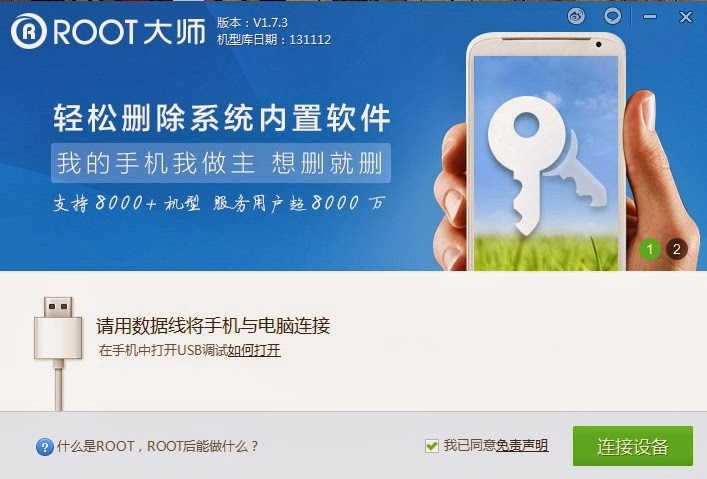
ස්මාට්ෆෝන් රූට් කරගන්න පහසු ක්‍රමයක්

අදත් මම ආව ඔයාලට ෆට්ට වටින පොඩි සොෆ්ට් කෑල්ලක් අරගෙන.ඇත්තටම දැනට අවුරුදු 2කට 3කට විතර කලින් නම් රූට් කරනවා කියන්නෙ තරමක වෙහෙසකර කාර්යයක් තමයි.ඒ වගේම රූට් කරන්න තිබ්බ ක්‍රම් ඉතාම අල්පයි.නමුත් අද වන විට තත්වය හාත්පසින්ම වෙනස් වෙලා තියෙනවා.නවීන රූටින් ක්‍
රම ගොඩාක් විවිද ආකාරයෙන් විවිද ජංගම දුරකතන මාදිලි වලට නිර්මාණය කරල තියෙනවා.
නමුත් සෑම මාදිලියකටම වගේම අප්‍රසිද්ධ ස්මාට් ෆෝන් රූට් කරන්න ගියාම විශාල කරදරයකට මුහුනපාන්න සිදු වෙනවා.ඉතින් මම අද ඔයාලට ගෙනාවෙ මෙච්චර දවසක් ඔයාලගෙ ගාව තියෙන ඒ වගේ රූට් කරගන්න බැරි උන ස්මාට්ෆෝන් රූට් කරගන්න පහසු ක්‍රමයක් තියෙන පොඩි ජිල්මාට් එකක්..!! හරි කතාව ඇති කරලම බලමු කොහොමද කරන්නෙ කියල.!

මුලින්ම කියන්න ඕන මේක කරද්දි සිදු වන කිසි දේකට මම වගකියන්නෙ නෑ.නමුත් මම ටෙස්ට් කරපු කිසිම ෆෝන් එකකට මුකුත් වෙලත් නෑ.ඉතාමත් සාර්තක අන්දමින් රූට් වෙලා තියෙනවා කියල මට සතුටින් කියන්න පුලුවන්.

ඔයාල ගාව තියෙන Dialog i35 සහ i43 කියන දුරකතනත් කිසිම අවුලක් නැතුව රූට් කරගන්න මේකෙන් පුලුවන්.මම ටෙස්ට් කරල තියෙනවා.Huawei Y210 උනත් පුලුවන්.ඒ වගේම මෙමගින් Alcatel වැනි ස්මාට්ෆෝන් සහ SkyVega සහ රූට් කරන්න අමාරුයි කියපු LG L3 ස්මාට්ෆෝන් එකත් ලේසියෙන්ම රූට් කරගැනීමෙ හැකියාව තියෙනවා.ඉතින් අපි බලමු මේක කරන්නෙ කොහොමද කියල.!! :ඩි කියන්න අමතක උනා.මයික්‍රොමැක්ස් නින්ජා Micromax A54 එකත් මේකෙන් රූට් කරගන්න පුලුවන්.!! තව අම්බානකටත් වැඩියෙන් තියෙන ස්මාට්ෆෝන් මේකෙන් රූට් කරගන්න පුලුවන් :3 :3

අපි මේක කරන්න යොදාගන්නෙ පොඩි සොෆ්ට් කෑල්ලක්.ඒක තියෙන්නෙ නම් කඩ්ඩෙන් #English වලින් නෙමෙයි.කොරියානු භාශාවකින් තමයි.ඒත් මහ දෙයක් කරන්න නෑ.පල්ලෙහා මම දාල තියෙන පුන්‍චි පියවර වලින් ඔයාලගෙ ජංගම දුරකතනය රූට් කරගැනීමේ හැකියාව තියෙනවා.ඔන්න පල්ලෙහා මම දාල තියෙනවා ඩිරෙක්ට් ලින්ක් එක.මේකෙ තියෙන තවත් විශේශත්වයක් තමයි මෙම සොෆ්ට්වෙයාර් එක ඉතාමත් කුඩා වීම.ලොකු ගානක් නෑ 5MB වගේ ෆයිල් සයිස් එකක් තමයි තියෙන්නෙ.!! ඩවුන්ලෝඩ් කරගෙනම බලමුකෝ.!!

ඩවුන්ලෝඩ්((Download))

ඉහත ලින්කුවෙන් ෆයිල් එක ඩවුන්ලෝඬ් කරගැනීමෙන් අනතුරුව එය ඕපන් කරගන්න.හතර පාරක් Next යන්න ලබා දෙන්න. :3 :3 :3 ඉන්පසුව Finish යන්න ලබා දෙන්නන.එවිට පහත ආකාරයේ වින්ඩෝවක් ලැබේ.

දැන් ඔබගෙ Phone එකෙ සෙටින්ග්ස් වලට ගොස් එහි ඇප්ලිකෙශන් වල Unknown Source යන්න තොරන්න.නැවත සෙටින්ග්ස් වල්ට ගොස් ඇප්ලිකෙශන් වල ඩෙවෙලොප්මන්ට්(Development) යටතෙ ඇති Usb Debugging යන්න තොරාගන්න. දැන් ඔබ රුට් කිරිමට අවශ්ය මුලික් දැ සකස් කරගෙන හමාරය.දැන් ඉතින් තියෙන්නෙ ඔයාගෙ දුරකතනය හෙවත් ස්මාට්ෆෝන් එක ඩේටා කේබල් එක මගින් පරිගණකයට ස්ම්බන්ද කීරීමයි.

සැලකිය යුතුයි:- මෙම රූට් කිරීමෙ ක්‍රියාවලිය සාර්තක කරගැනීමට සක්‍රීය අන්තර්ජාල සමබදතාවයක් අවශ්‍ය වේ.!!

සම්බන්ද කිරීමෙන් අනතරුව ඔබගෙ ස්මාට්ෆෝන් එකට අදාල ඩ්‍රයිවර්ස් හා අනිකුත් අවශ්‍ය දෑ වහා මෙම සොෆ්ට්වෙයාර් එක මගින් ඩවුන්ලෝඩ් කරගනු ඇත.එහිදී 20MB වලට කුඩා ෆයිල් එකක් ඩවුන්ලොඩ් කරගැනීමට අවශ්‍ය වන අතර එය සොෆ්ට්වෙයා එක විසින් ඉබේම ඩවුන්ලෝඬ් කරගනු ලබන අතර එය ඩවුන්ලෝඩ් වන තෙක් මදක් රැදීසිටින්න.එය ඩවුන්ලෝඩ් කරගැනීමෙන් අනතුරුව එය ඉස්තාපනය කිරීමට මැස්ජ් එකක් පැමිනියහොත් එය Yes කරන්න.ඉන්පසු එය ස්තාපනය වීමෙන් අනතරුව ඔබගේ ස්මාට්ෆෝන් මාදිලිය පහත ආකාරයට දැකගත හැකි වේ.

රෝස පාටින් මා සලකුනු කර ඇති ආකාරයට ඔබගේ ජංගම දුරකත මාදිලිය දිස්වේනම් ඔබ සාර්තක ලෙස ඩ්‍රයිවර්ස් ඉන්ස්ටෝල් කරගෙන අපගේ අවසාන පියවරට කලින් පියවර තෙක් ඇවිල්ල තියෙනවා.

සැලකිය යුතුයි:- මෙම පියවර අදාල වන්නේ ඩ්‍රයිවර්ස් අරගෙන නැති අයට පමනි.

මේ ආකාරයට ඔබගේ දුරකතන මාදිලිය මෙතන පෙන්වන්නේ නැතිනම් ඔබට ඩ්‍රයිවර්ස් Manually Install කරගන්න වෙනවා.ඉතින් ඒක කරන විදිය මම දාල තියෙනවා.


ඉහත ලින්ක් එකට ගොස් ඔබගේ දුරකතන මාදිලියට අදාල ඩ්‍රයිවර්ස් ඩවුන්ලෝඬ් කරගෙන ඉස්තාපනය කර නැවත මෙම සොෆ්ට්වෙයාර් එක ඕපන් කර ස්මාට්ෆෝනය පරිගනකයට සම්බන්ද කර බලන්න.!! :) :)

හරි ඉහත රූපයේ ආකාරයට සාර්තකව ඩ්‍රයිවර්ස් ඉන්ස්ටෝල් කරගැනීමෙන් අනතුරුව මා විසින් එම රූපයේ රතු පාට කොටුවකින් සලකුනු කර ඇති කොලපාට කොටුව මත ක්ලික් කරන්න.එවිට පහත ආකාරයේ වින්ඩෝවක් ඔබට දැකගන්න පුලුවන්.


මද ප්‍රොසෙස් වීමකින් අනතුරුව ඔබගේ ස්මාට්ෆෝන් එක රීස්ටාට් වීමකට ලක්වනු ඇත.එවිට පහත ආකාරයේ වින්ඩෝවක් පැම්නේ.


මෙම වින්ඩෝවට පැමිනියේ නම් ඔබ ඉතාමත් සාර්තක ලෙස ඔබගේ ස්මාට්ෆෝන් එක රූට් කරගෙන අවසානයි.!! මෙම සොෆ්ට් එකෙ තියෙන තවත් විශේශාංගයක් තමයි අනිත් රූටින් ක්‍රම වල වගේ ෆෝන් එක හතර පස් පාරක් රීස්ටාට් නොවීම.එක පාරයි.බඩු ශුවර්.!! ;) ;) රූට් වෙලා ඉවරයි.වැඩේ ගොඩද කියල බලන්න ෆෝන් එක ඔන් උනාම Superuser කියල ලස්සන App එකක් ඔයාගෙ ඇප්ස් අතරෙ තියෙනවද කියල

ඉතින් යාලුවනේ ඔන්න අද මම ඔයාලට ගෙනාවෙ ඉතාමත් සරල ඒ වගේම පහසු ඒ වගේම බඩු ශුවර් සොෆ්ට් එකක්.මේව ඉතින් කට්ටිය ගාව තියෙනවා.ලීක් කරන්නෙ නෑ.ඉරිසියාවට වගේම අනුන් යමක් දැන්ගන්නවට තියෙන අකමැත්තට.අපි එහෙම නෑ කියල හැමෝම දන්නවනේ.කවදත් කවුරු මොනවා කිව්වත් හොදම දේ ඔයාලට දෙනවා.


Read More

Wednesday, November 13, 2013

Pay කරලා ගන්න ඕනේ android apps free install කරගන්නේ මෙහෙමයි....

මුළු ලෝකෙම ගත්තත් වැඩියෙන්ම පාවිච්චි කරන Mobile OS එක Android.මේක සංවර්දනය කරන්න ගත්තේ ගුගල් සමාගම විසින්…දැන් මේක ගොඩාක් මොබයිල් ෆෝන් සමාගම් වලින් තමන්ගේ නිෂ්පාදන වලට දානවා…Samsung,LG වගේ සමාගමුත් මේ අතර….ඒ වගේම Android OS එකට ගැලපෙන විවිද Apps වර්ග 450,000+ ක් විතර දැනට නිර්මාණය වෙලා තියෙනවා….නමුත්, මේ හැම එකක්ම නොමිලේ පාවිච්චි කරන්න බැ…සමහර ඒවා නිෂ්පාදකයින්ට මුදල් ගෙවල ලබාගන්න ඕනේ…ඉතින් මේකට විසදුමක් විදියට Apps 2ක් හම්බුනා…මේ දෙක හරහා pay කරලා ගන්න ඕනේ Apps නොමිලේම Install කරගන්න පුළුවන්…මේ Apps දෙක  Applanet and BlackMart..දැන් බලමු කොහොමද වැඩේ කරන්නේ කියල…
මුලින්ම ඔබේ Android OS එකේ Install From Unknown Sources Option එක Enable කරන්න වෙනවා…මෙහෙම කරන්නේ Android Market එකෙන් වගේම මේ Apps දෙකෙනුත් Apps Install කරන්න පුළුවන් වෙන්න..මේක කරන්නේ…,
  1. Click the “Menu” button on your home screen.allow installation from unknown sources Android1 Pay කරලා ගන්න ඕනේ Android Apps Free Install කරගන්නේ මෙහෙමයි....
  2. Go to “Settings”.
  3. Now go to “applications” tab.
  4. Now tick the “Unknown sources” option.
දැන් Install From Unknown Sources Option එක Enable කරගෙන අවසානයි.දැන් පහල තියෙන Apps දෙකෙන් ඕනෑම එකක් හරහා Pay කරලා ගන්න ඕනේ Android Apps Free Install කරගන්න පුළුවන්….

1.Installing and Using Applanet-

මෙය සතුව Apps වර්ග 15000+ ක් පමණ අන්තර්ගතයි…මෙහිදී විවිද category ඔස්සේ Games,Apps සොයාගත හැකියි..Search කිරීමේ පහසුකමද ඇත.මෙහිදී ඔබ නොමිලේ ස්ථාපනයට කර ගැනීමට යන App හී මිලද බලාගත හැක..Download Applanet app
Applanet1 Pay කරලා ගන්න ඕනේ Android Apps Free Install කරගන්නේ මෙහෙමයි....

2.Installing And Using BlackMart-

මෙහිදීද විවිද category ඔස්සේ Games,Apps සොයාගත හැකියි..Search කිරීමේ පහසුකමද ඇත.මෙහිදී ඔබ නොමිලේ ස්ථාපනයට කර ගැනීමට යන App හී නමට ඉදිරියෙන් කුඩා අයිකනයක් ද දිස්වේ..මෙහී interface එක Google paly හා සමානයි..මෙහිදීද විශාල Apps ප්‍රමාණයක් නොමිලේ ලබාගත හැකිය..Download BlackMart
BlackMart1 Pay කරලා ගන්න ඕනේ Android Apps Free Install කරගන්නේ මෙහෙමයි....
එහෙනම් වැඩේ කරලා බලන්න…අදහසක් දාන්න…වටිනවා කියල හිතෙනවනම් යාලුවන්ටත් බලන්න ශෙයා පාරකුත් දාන්න…ආයෙත් මොනවහරි දෙයක් අරන් එන්නම්….
Read More

Android Pattern Lock එක Computer එකටත් දාගමු..

ගොඩක් අය දැකලා ඇතිනෙ android phone වල තියෙන pattern lock එක. Pattern lock දාලා තියෙන phone එකක් lock pattern එක දන්න කෙනාට මිසක් වෙන කෙනෙක්ට unlock කරන්න ගොඩක් අමාරුයි.

android pattern lock for windows android pattern lock

ඉතින් අද කියන්න යන්නෙ අන්න ඒ වගේ pattern lock එකක් computer එකට දාගන්න හැටි ගැන.මේකට  පොඩි Software එකක් use කරන්න වෙනවා. මුලින්ම පහලින් ඒක download කරගන්න..

android pattern lock for windows

(809KB)

1. ඒ software එක install කරලා run කෙරුවාම මේ වගේ screen එකක් එයි. සමහරවිට first run එකේදි මීට වඩා ටිකක් වෙනස් වෙන්න පුලුවන්.. ඔය තියෙන්නේ default pattern එක. ඒක කැමති විදියකට වෙනස් කරගන්න පුලුවන්.හැබැයි ඉතින් unlock pattern එක එහෙම අමතක කරගන්න එහෙම එපා..

android pattern lock for windows


2. මේ තියෙන්නෙ ඒකෙ general tab එක. මේකෙන් පුලුවන් තමන්ට කැමති විදියට lock එකේ settings වෙනස් කරගන්න.


android pattern lock for windows


3. Background tab එකෙන් පුලුවන් lock එකත් එක්ක පේන්න ඕනි wallpaper එක තෝරන්න. තමන්ට දැනට තියෙන desktop wallpaper එකම lock එකටත් use කරන්න ඕනිනම් using transparent background කියන එක තෝරන්න.

android pattern lock for windows


ඊට පස්සෙ ඉතින් lock එක run කරල බලන්න. lock එක run කරන්න shortcut key එක තමයි win + a .පහල තියෙන්නෙ computer එක lock කලාට පස්සෙයි unlock කරන වෙලාවෙයි ගත්තු screenshots දෙකක්..


android pattern lock for windows

android pattern lock for windows


post එක හොදනම් like එකක් දාගෙන යන්න
Read More

ඔබේ Android ස්මාර්ට්ෆෝනය එක click එකෙන් Root කරගන්න පුලුවන් විදිහක් මෙන්න

 මෙකෙදි ඕන වෙන්නෙ,

  1. Java JDK සහ Android SDK computer එකේ install කරලා තියෙන්න ඔනේ.
  2. phone එකත් එක්ක එන data cable drivers PC එකට install කරලා තියෙන්න ඔනේ .
  3. SuperOneClick කියන software එක. එක මෙතනින් නොමිලේ download කර ගන්න පුලුවන්

මෙන්න Root කරන විදිහ,

  1. ඉස්සෙල්ල android phone එකේ settings—>applications—>Development පත් එකේන් ගිහින් USB debugging යන්න enable කරන්න.
  2. දැන් phone එකේ SD card එක ගලවලා phone එක data cable එකෙන් Computer එකකට connect කරන්න.
  3. දැන් computer එකට install කරගත්ත superoneclick open කර ගන්න. Root කියන button එක click කරන්න.
Root Android App,9 G 304900 13 ඔබේ Android ස්මාර්ට්ෆෝනය එක click එකකින් root කරගන්නා ආකාරය
ඉට පස්සේ phone එක Root වෙන්න පටන් ගනිවි. අවසානයේ test run එකක් කරන්න dialog box එකක් පෙන්වාවි. එහිදි yes ලබාදි run test එකක් සිදු කර බලන්න.
709DA248 18B9 9F4F 9D4A 3FDCCFC23815 thumb ඔබේ Android ස්මාර්ට්ෆෝනය එක click එකකින් root කරගන්නා ආකාරය
දැන් Root කිරිම  ඉවරයි. phone එක restart කරලා බලන්න  අලුතේන් SuperUser binary phone එකට install වෙලා තියෙවි. එක හරහා ඔයාට android phone එකේ root access කරන්න පුලුවන්.
දන් ඔබෙ smartphone එක superuser rights ලබාගත්ත, දෑන් ඔබේ smartphone එකට virus guard එකක් දාගන්න.
ඔබේ ස්මාර්ට්ෆෝනයේ ආරක්ෂාව සදහා “AVG Mobile Antivirus”
Read More

මොකක්ද මේ Android smartphones root කරනවා කියන්නේ?


මේ ලිපිය කියවන සමහරක් දෙනා Root කරනවා කියන දේ පලමු වතාවට අසන්න පුලුවන්. එක නිසා Root කිරිම කියන්නේ මොකක්ද කියලා ඉස්සෙල්ල බලමු. Android කියන්නේ Linux පාදක වු OS එකක් එ කියන්නේ PC වලට දාන Ubuntu, open suse වගේ linux මෙහෙයුම් පද්ධතියක්. ගොඩාක් දෙනෙක් PC එකේ OS එක විදිහට භාවිතා කරන්නේ Windows. එ නිසා windows වලින් මෙක පැහැදිලි කර ගමු. Windows PC එක තමන්ට අයිති නම් භාවිතා කරන්නේ Administrator විදිහට. එත් තවත් කවුරු හරි computer එක පාවිච්චි කරන්න ගන්නවානම් අපි එ අයට දෙන්නෙ Guest profile එක හරහා computer එක පාවිච්චි කරන්න. එතකොට Administrator විදිහට අපිට කරන්න පුලුවන් වැඩ Guest profile එකේන් වැඩ කරන කෙනාට කිරිමට නොහැකි වෙනවා එ කියන්නේ පහසුකම් සිමා සහිතයි. අපි Android phone එකක් ගත්තාම එක අපිට පාවිච්චි කරන්න වෙන්නේ අර Windows වලදි guest profile එකේන් use කරන කෙනෙක් වගේ. එ කියන්නේ අපිට ඇත්ත්ටම Android phone එකෙන් කරන්න පුලුවන් සියලුම වැඩ සාමාන්‍ය විදිහට phone එක තියෙන කොට කරන්න බැරි වෙන්න සිමා කරලයි තියෙන්නේ. මෙ කියන Root කිරිම කරාම අපිට අර Administrator කෙනෙක් වගේ phone  එක හසුරුවන්න පුලුවන්.

අපි phone එක root කර ගත්තාම ඇත්තෙන්ම අපිට වාසි දායකයි. root කරාම phone එකෙ bloatware disable කිරිම, os එකේ සියලුම files හැසිරවිම්, ඔනැම app එකක් install කිරිම හා permissions සැකසිම firewall එකක් run කිරිම… වැනි ඔනැම දෙයක් නිදහසේ කරගන්න පුලුවන්.

Read More